DevContainer 实践:VS Code vs JetBrains 深度对比
目录
DevContainer 实践:VS Code vs JetBrains 深度对比
为什么需要 DevContainer
作为 GIS 后端开发,我经常遇到这些痛点:
- 环境依赖复杂:Python + C++ 扩展(GDAL、Shapely)编译环境难以统一
- 团队协作困难:「在我电脑上能跑」成为日常
- 迁移成本高:换电脑或服务器部署时重新折腾环境
DevContainer 的核心思想很简单:把开发环境装进容器,代码挂载进去,IDE 连进去开发。
我的测试配置
devcontainer.json
{
  "name": "Python Development Container",
  "dockerComposeFile": "../docker-compose.yml",
  "service": "app",
  "workspaceFolder": "/app",
  "customizations": {
    "vscode": {
      "extensions": [
        "ms-python.python",
        "ms-python.vscode-pylance",
        "ms-python.black-formatter"
      ],
      "settings": {
        "python.defaultInterpreterPath": "/usr/local/bin/python",
        "editor.formatOnSave": true
      }
    }
  },
  "postCreateCommand": "pip install --upgrade pip",
  "forwardPorts": [5000],
  "remoteUser": "root"
}
docker-compose.yml
version: '3.8'

services:
  app:
    image: mpython:latest
    container_name: python-dev
    ports:
      - "5001:5000"
    volumes:
      - .:/app
      - vscode-server:/root/.vscode-server  # 持久化 VS Code Server
    environment:
      - PYTHONUNBUFFERED=1
    working_dir: /app
    stdin_open: true
    tty: true
    command: sleep infinity

volumes:
  vscode-server:
    name: vscode-server
Dockerfile
FROM python:3.11-slim

WORKDIR /app

RUN apt-get update && apt-get install -y \
    build-essential git curl vim \
    openssh-server openssh-client \
    && mkdir -p /run/sshd \
    && ssh-keygen -A \
    && sed -i 's/#PermitRootLogin prohibit-password/PermitRootLogin yes/' /etc/ssh/sshd_config \
    && echo 'root:yourpassword' | chpasswd \
    && rm -rf /var/lib/apt/lists/*

ENV PYTHONUNBUFFERED=1 PYTHONDONTWRITEBYTECODE=1

COPY requirements.txt .
RUN pip install --no-cache-dir -r requirements.txt

EXPOSE 5000 22
CMD ["/usr/sbin/sshd", "-D"]
VS Code:原生支持,体验丝滑
VS Code 的 Dev Containers 扩展是官方出品,体验最流畅。
使用方式
Cmd + Shift + P 打开命令面板,输入 Dev Containers:
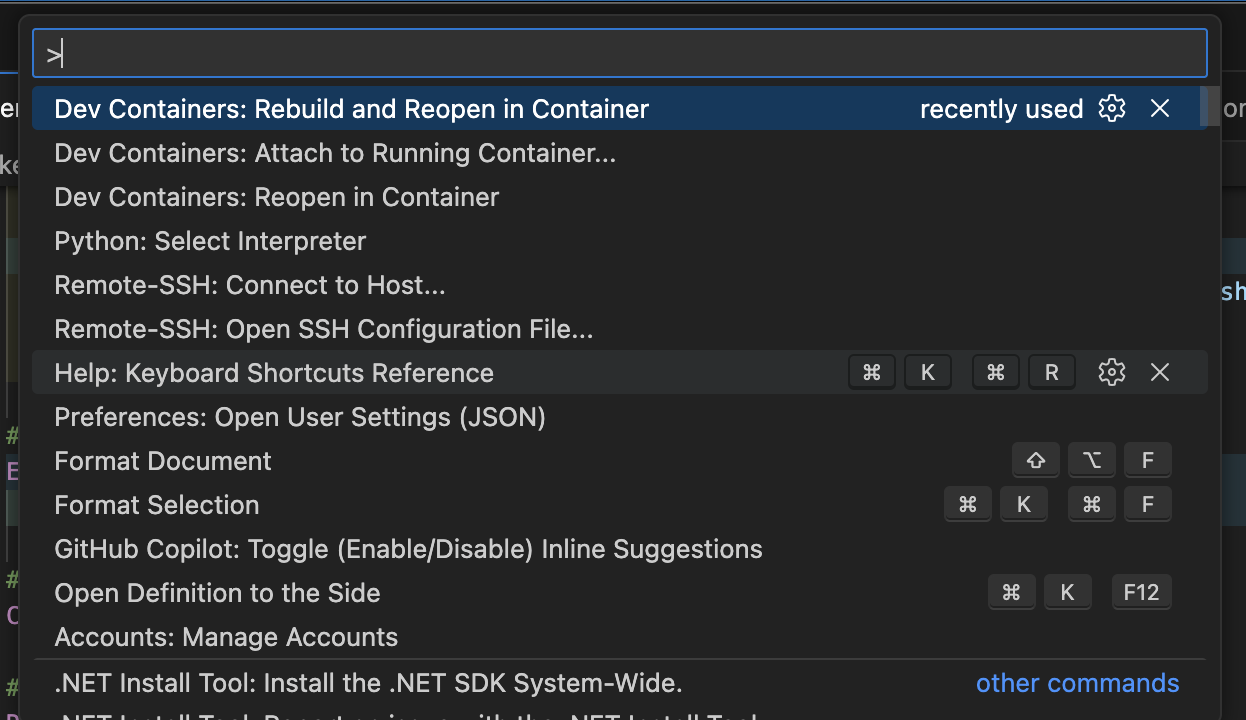
常用命令:
- Rebuild and Reopen in Container:重建容器并打开
- Reopen in Container:直接在现有容器中打开
- Attach to Running Container:连接到已运行的容器
优点
| 特性 | 说明 |
|---|---|
| 一键启动 | 打开项目自动检测 .devcontainer,提示进入容器 |
| 扩展同步 | devcontainer.json 中定义的扩展自动安装到容器 |
| 端口转发 | 自动转发,本地直接访问 localhost:5000 |
| 热重载 | 代码修改实时同步,无需重启容器 |
持久化建议
为了避免每次重建容器都重新下载 VS Code Server 和扩展,建议在 docker-compose.yml 中添加:
volumes:
  - vscode-server:/root/.vscode-server
这样重建容器后秒连,扩展也都在。
JetBrains(PyCharm):功能强但有坑
PyCharm 从 2023.3 开始支持 Dev Containers,2025.3 新增了「Native 模式」。
启用 Dev Container 支持
Settings → Advanced Settings → Dev Containers:
勾选 Open devcontainer projects natively 开启原生模式。 注意,如果你不用原生模式 ide(2025.3)版本以下,那么你需要下载ide到你的容器里面(这个很大)
实际使用
打开项目后,PyCharm 会检测 .devcontainer 并构建:
可以看到终端已经进入容器(root@61634a949bd3:/app#)
最大的坑:Python Interpreter 配置
这是我踩的最大的坑。PyCharm 的 Native Dev Container 模式下,无法直接识别容器内的 Python 解释器。
点击 Add Interpreter,只能选择 SSH 方式:
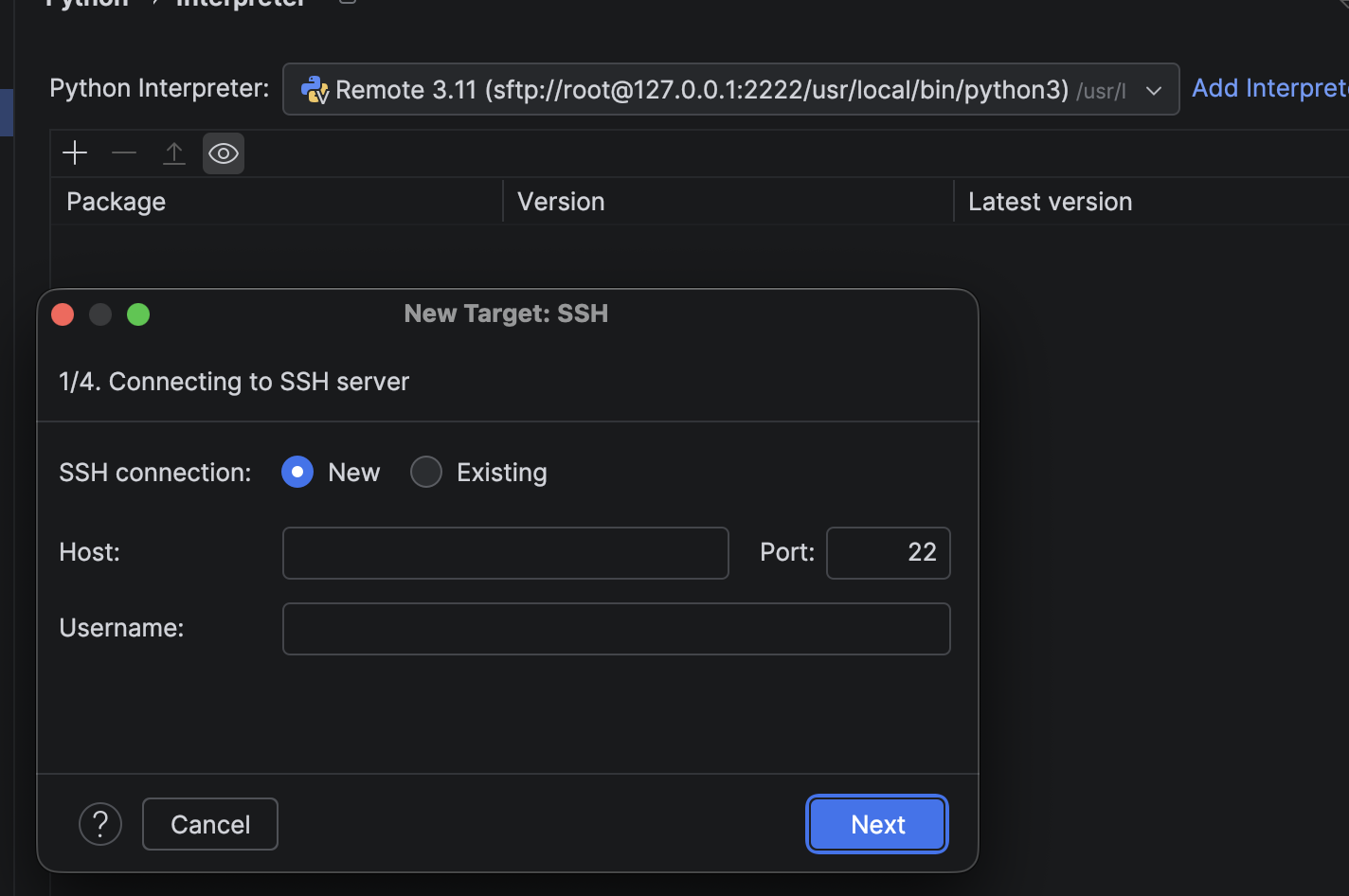
这意味着你需要:
- 容器内安装并启动 SSH 服务
- 暴露 22 端口
- 手动配置 SSH 连接(
root@127.0.0.1:2222)
这就是为什么我的 Dockerfile 里有 openssh-server 的原因。
JetBrains 的问题汇总
| 问题 | 说明 |
|---|---|
| Interpreter 配置繁琐 | 必须通过 SSH,不能直接识别容器 Python |
| 扩展/插件不同步 | devcontainer.json 的 customizations.jetbrains 支持有限 |
| 功能尚不完善 | Native 模式是 2025.3 新功能,还在迭代 |
对比总结
| 对比项 | VS Code | PyCharm |
|---|---|---|
| 开箱即用 | ⭐⭐⭐⭐⭐ | ⭐⭐⭐ |
| Interpreter 配置 | 自动识别 | 需要 SSH |
| 扩展同步 | 完善 | 有限 |
| 调试体验 | 良好 | 更强(断点、变量监控) |
| 资源占用 | 轻量 | 较重 |
| 适合场景 | 快速开发、轻量项目 | 大型项目、需要高级 IDE 功能 |
我的选择
日常开发用 VS Code,因为:
- Dev Container 体验丝滑
- 启动快,资源占用少
- 对 3D Tiles、GIS 相关开发够用
复杂调试用 PyCharm,通过 SSH 方式连接容器。